


آموزش نرم افزار انتقال تصویر SmartPss
برای انتقال تصویر و مشاهده تصویر از دوربین های مداربسته راه های مختلفی وجود دارد، یکی از این راه ها مشاهده تصویر بر روی لپتاپ یا کامپیوتر می باشد. در این مطلب نیز تنها به این روش انتقال با آموزش انتقال تصویر Smartpss خواهیم پرداخت.
در ابتدا فرض بر این است که انتقال تصویر انجام شده و ما تنها قصد آموزش مشاهده تصاویر بر روی لپ تاپ یا کامپیوتر از طریق نرم افزار مخصوص دی وی آر های داهوا را داریم.
در ابتدا نیاز به دانلود و یا تهیه این نرم افزار می باشد که این نرم افزار SmartPSS داخل جعبه دی وی آر های داهوا موجود می باشد. پس با ما و با آموزش انتقال تصویر Smartpss همراه باشید…
۱- نصب نرم افزار
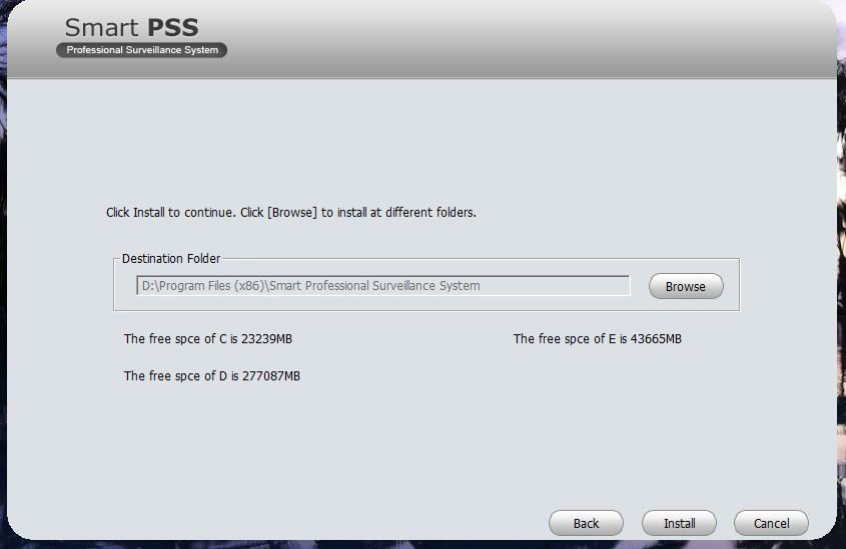
مراحل نصب این نرم افزار همانند سایر نرم افزار های ویندوزی می باشد. در تصاویر زیر مراحل به ترتیب نشان داده شده است.
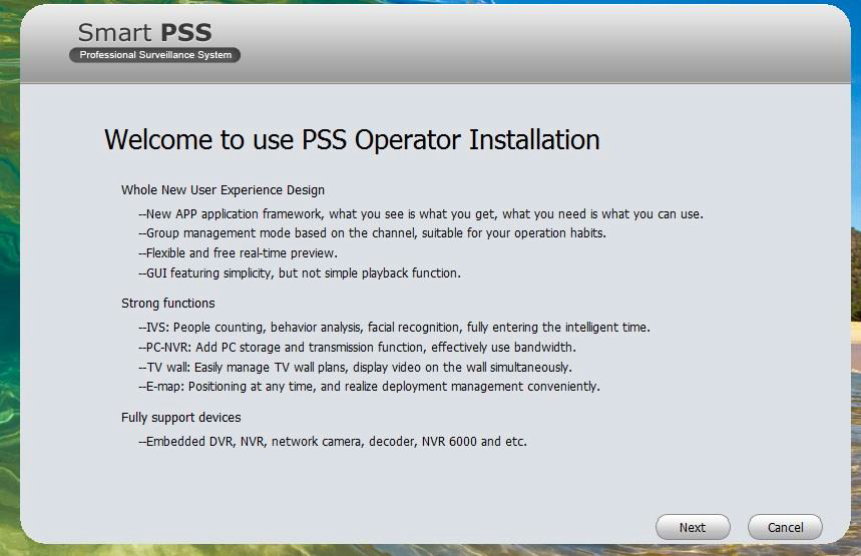
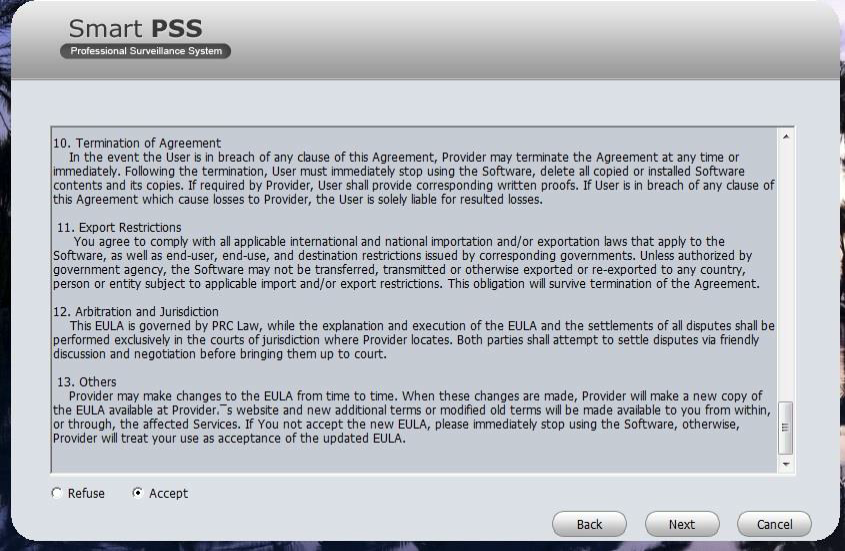
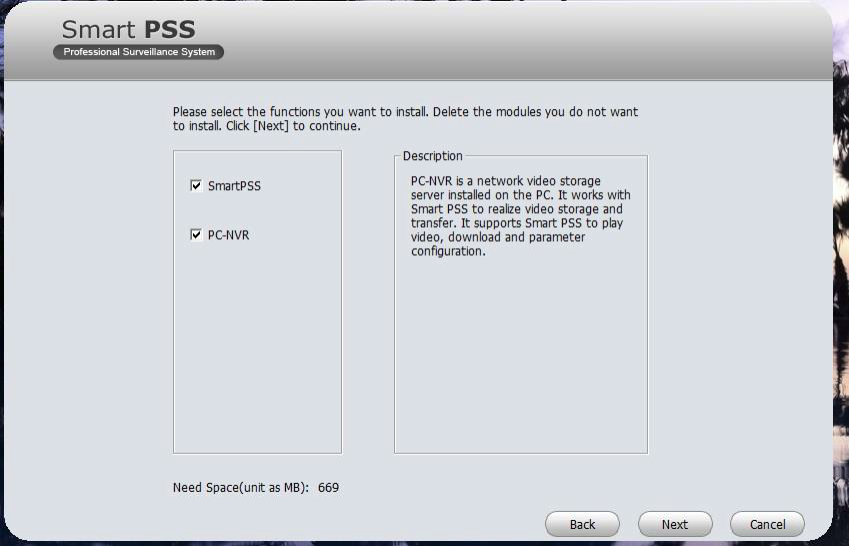
دراین شکل محل نصب را انتخاب می کنیم. نرم افزار به طور پیش فرض در درایو C نصب می شود.
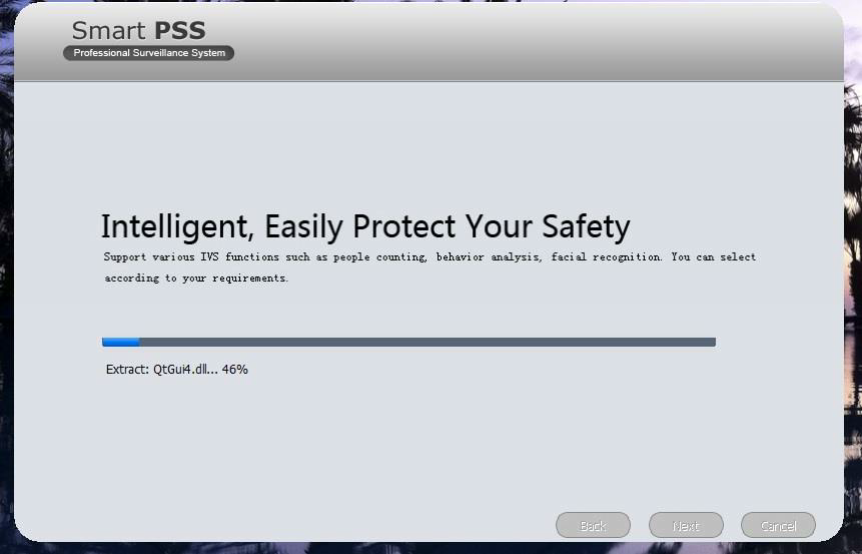
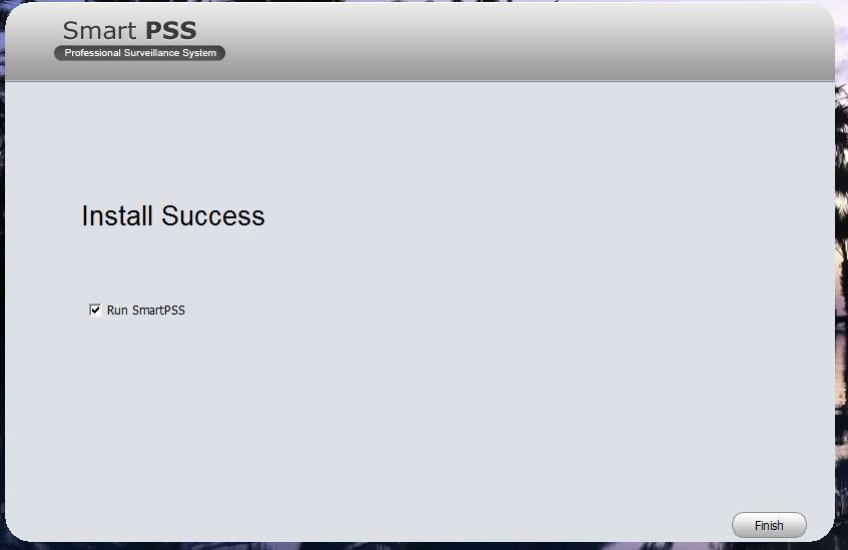
مشاهده می کنید که نرم افزار درحال نصب است و پس از پایان باید تصویر زیر را مشاهده کنید.
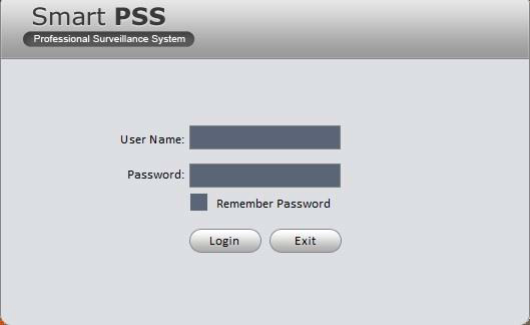
پس از نصب نرم افزار و اجرای آن برای بار اول با تصویر زیر مواجه می شوید. یوزرنیم و پسورد پیشفرض برای ورود admin می باشد که برای اقدامات امنیتی و عدم دسترسی سایر افراد به تصاویر بر روی سیستم شما پس از ورود جهت تعویض آن اقدام نمایید.
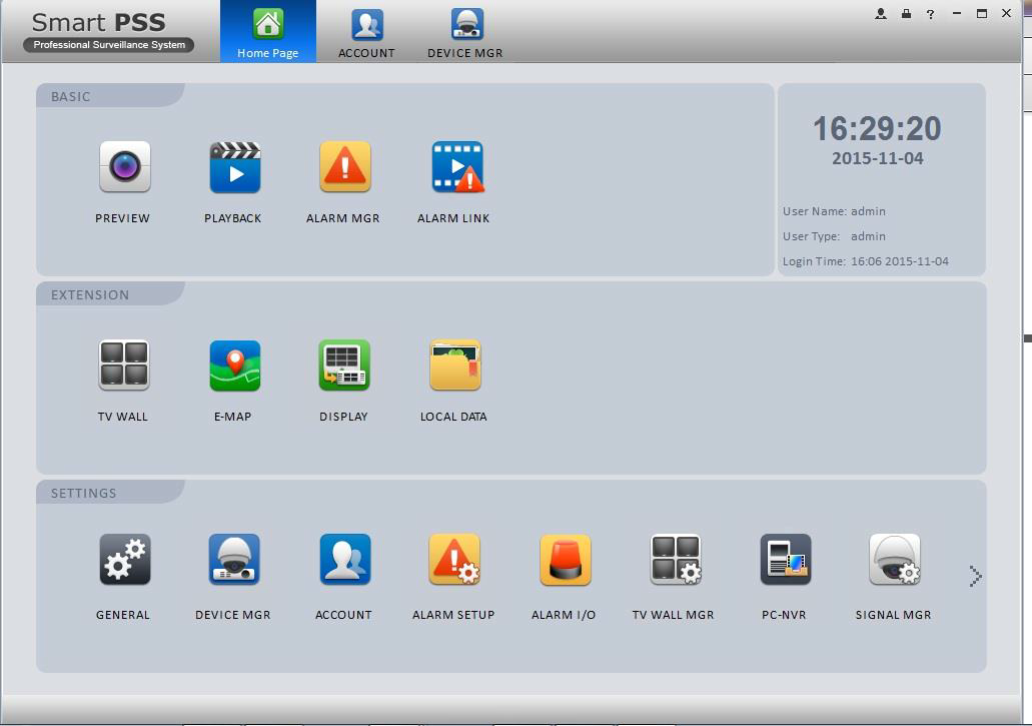
تصویر زیر صفحه ابتدایی ورود به نرم افزار است.
در قسمت basic می توانید تنظیمات مربوط به مشاهده تصاویر و تنظیمات آلارم را انجام دهید. در قسمت settings نیز تنظیمات کلی دستگاه و اکانت های دسترسی و سایر بخش ها را می توان مشاهده کرد.
Device Manager-2
در این قسمت نحوه اضافه کردن دوربین ها را توضیح می دهیم:
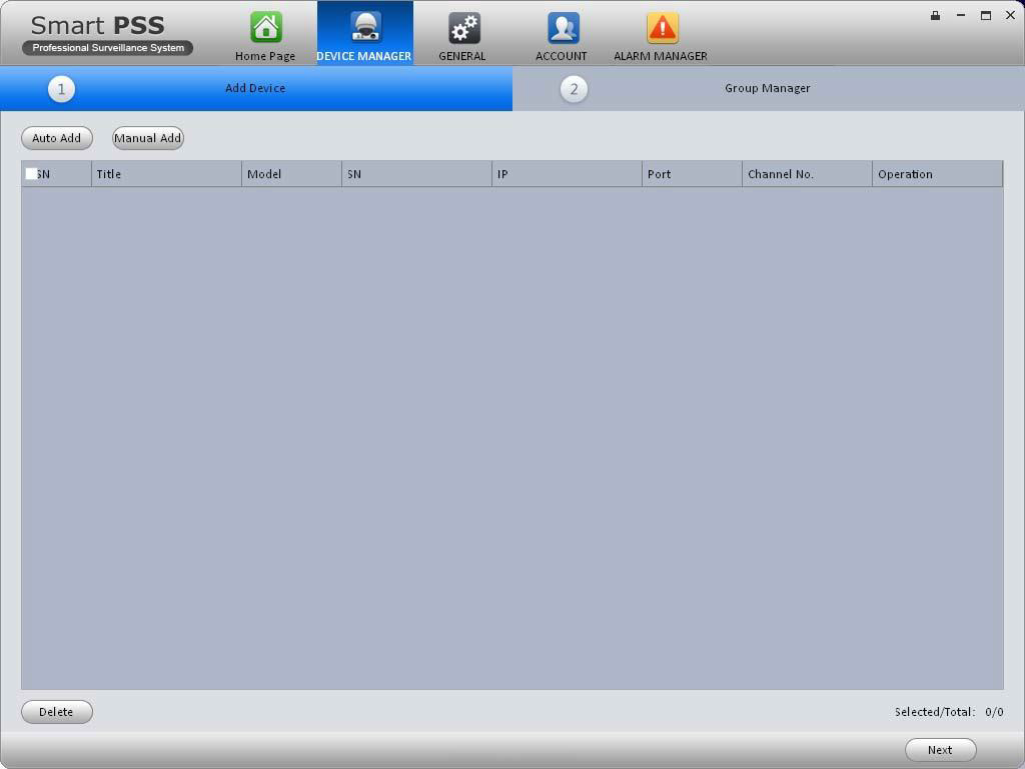
AUTO ADD:
در این قسمت با کلیک بر روی auto add لیست تمام دوربین های متصل را نمایش می دهد که در این حالت می توان با کلیک بر روی دوربین مورد نظر آن را اضافه کرد.
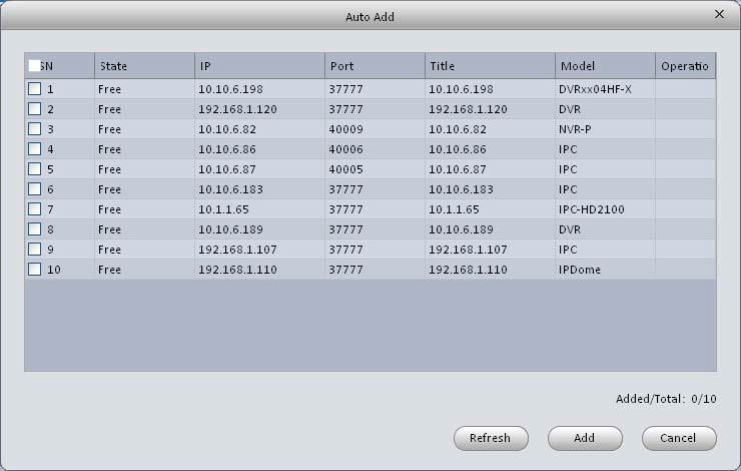
Manual Add:
با کلیک بر روی این دکمه تصویر زیر مشاهده می شود:
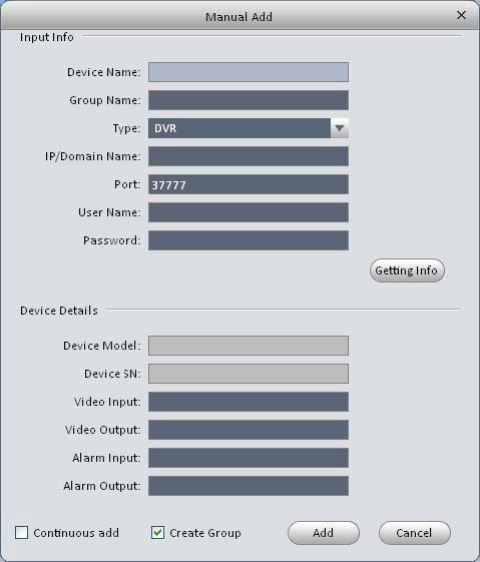
طبق جدول زیر می توان جاهای خالی بالا را پر کرد:
| عملکرد | موارد |
| وارد کردن اسم دستگاه | Device name |
| وارد کردن اسم گروه ایجاد شده | Group name |
| انتخاب نوع دستگاه | Type |
| وارد کردن آدرس IP یا دامین دستگاه | IP/Domain Name |
| شماره پورت دستگاه | Port |
| وارد کردن یوزر نیم دستگاه | User name |
| وارد کردن پسورد دستگاه | Password |
| با فشردن این دکمه اطلاعات دستگاه به صورت آنلاین دریافت می شود. | Getting info |
| مدل دستگاه به صورت اتوماتیک وارد می شود | Device model |
| سریال دستگاه به صورت اتوماتیک وارد می شود | Device SN |
| مقدار ورودی ویدیو دستگاه | Video input |
| مقدار خروجی ویدیو دستگاه | Video output |
| مقدار ورودی آلارم دستگاه | Alarm input |
| مقدار خروجی آلارم دستگاه | Alarm output |
| اضافه کردن دستگاه جدید | Continuous Add |
| دستگاه جدید را به عنوان گروه اضافه کند | Create Group |
با اضافه کردن دستگاه می توانید دوربین های موجود را مشاهده نمایید. در تصویر زیر قسمت های مختلف صفحه مشاهده تصاویر را می بینید.
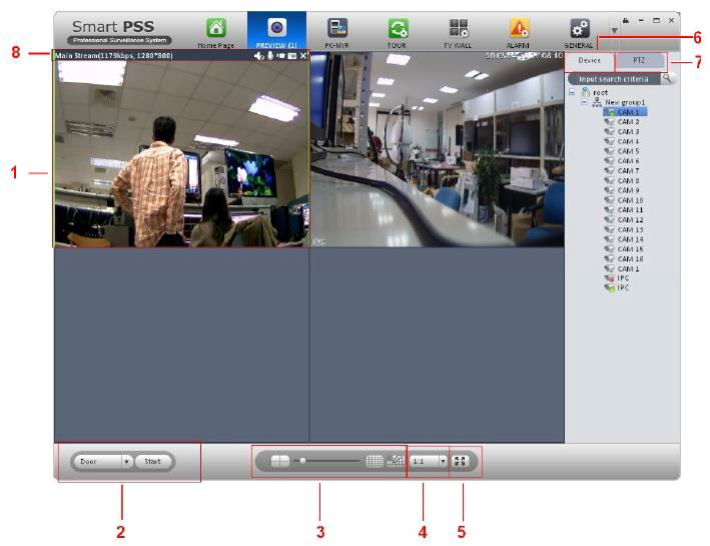
۱- مشاهده تصاویر
۲- پنجره وظایف
۳- پنجره تقسیم تصاویر
۴- جهت مشخص کردن مقیاس تصاویر
۵- انجام تمام صفحه
۶- نمایش دستگاه و کانال ها
۷- انجام تنظیمات PTZ
۸- نمایش پهنای باند انتقال اطلاعات


[…] آموزش نرم افزار انتقال تصویر SmartPss […]